
הסוכנת הראשונה שלך
בונים אותה ב-Claude Code
צעד אחר צעד, מאפס, במחשב Windows ובתוכנה VS Code. בלי רקע טכני, עם שתי דוגמאות מלאות שאפשר להעתיק.
מה תבני במדריך הזה
בסוף המדריך יהיו לך שתי סוכנות עובדות, שאת בנית בעצמך:
💡 סוכנת 1: מנתחת משובי לקוחות
קוראת קובץ משובים שנמצא אצלך במחשב, מוצאת מה חוזר על עצמו (מחמאות, תלונות, בקשות) וכותבת לך דוח מסודר בעברית.
עובדת רק על קבצים במחשב שלך. זו הדוגמה הקלה, ומתחילים ממנה.
📌 סוכנת 2: מטפלת בפניות לקוחות
קוראת מייל של לקוחה ב-Gmail, מסווגת את הפנייה, מוסיפה שורה לטבלת מעקב ומכינה טיוטת תשובה.
אף פעם לא שולחת לבד. את קוראת, מתקנת ושולחת.
מה זה Claude Code
ובמה הוא שונה מהצ׳אט שאת כבר מכירה
הכלי Claude Code הוא Claude שעובד בתוך המחשב שלך. בצ׳אט רגיל הוא רק עונה, ואת עושה את העבודה בעצמך. ב-Claude Code את נותנת משימה, והוא מבצע אותה בעצמו בתוך תיקייה שפתחת לו.
| צ׳אט רגיל | Claude Code | |
|---|---|---|
| מי עושה את העבודה | Claude עונה, את מעתיקה ומדביקה | Claude עושה בעצמו |
| קבצים | מעלים אותם לשיחה | קורא, יוצר ועורך קבצים ישר בתיקייה שלך |
| מה יוצא בסוף | טקסט שצריך להעתיק לאן שצריך | קבצים מוכנים, שמורים בתיקייה |
| שליטה | את מחליטה מה לעשות עם התשובה | לפני כל שינוי הוא שואל אותך אם מותר |
הדרך הכי פשוטה לחשוב על זה
עובדת חדשה ומוכשרת שקיבלה מפתח לארון אחד. היא רואה רק את מה שבתיקייה שפתחת לה, ולפני כל פעולה משמעותית היא שואלת אותך אם מותר.
שלוש דרכים לעבוד עם Claude Code
זה אותו Claude בשלושתן. ההבדל הוא רק איך המסך נראה
🖥️ אפליקציית Claude למחשב
האפליקציה שאולי כבר יש לך, בלשונית Code. הכי פשוט להתחיל, אבל רואים פחות מה קורה בקבצים.
🧩 תוכנת VS Code עם התוסף במדריך הזה
תוכנה חינמית לעבודה עם קבצים, ובתוכה התוסף הרשמי של Anthropic. רואים הכול במסך אחד: את התיקיות בצד, את הקבצים באמצע ואת השיחה עם Claude בצד השני. כשהסוכנת יוצרת קובץ, את רואה אותו מופיע מיד.
⌨️ חלון פקודות (טרמינל)
חלון שחור שכותבים בו פקודות. מתאים למי שכבר רגילה לעבוד כך.
מה צריך להכין לפני שמתחילים
- מחשב עם Windows 10 או Windows 11, וחיבור לאינטרנט.
- מנוי בתשלום של Claude: Pro, Max, Team או Enterprise. בחשבון החינמי זה לא יעבוד. אין צורך במפתח API (ההסבר למה, בסוף המדריך).
- בערך שעה וחצי פנויה לסוכנת הראשונה, ועוד כשעה לשנייה.
- לסוכנת השנייה בלבד: חשבון Google עם Gmail.
ℹ️ המדריך נבדק מול התיעוד הרשמי באוקטובר 2026. הכלים מתעדכנים לעיתים קרובות, ולכן שמות של כפתורים ותפריטים עשויים להשתנות מעט.
מפת הדרך
לחיצה על שלב מעבירה אליו
מתקינים את VS Code
תוכנה חינמית של מיקרוסופט לעריכת קבצים. בתוכה נתקין את Claude
- נכנסים לאתר https://code.visualstudio.com ולוחצים על כפתור ההורדה ל-Windows.
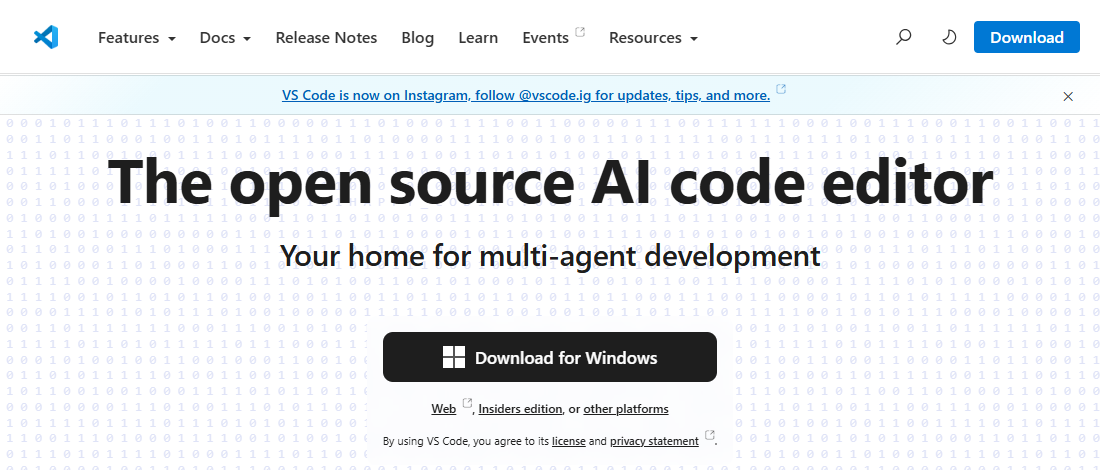
- פותחים את הקובץ שירד (בדרך כלל בתיקייה Downloads).
- מאשרים את תנאי השימוש ולוחצים Next.
- במסך האפשרויות הנוספות מסמנים את שתי השורות שמכילות את הביטוי Open with Code. כך תוכלי אחר כך לפתוח כל תיקייה ב-VS Code בקליק ימני.
- לוחצים Install, ובסיום Finish. התוכנה תיפתח.
💡 התוכנה באנגלית, וזה בסדר. במדריך משתמשים בשמות התפריטים באנגלית בדיוק כמו שהם מופיעים במסך. לא צריך להתקין חבילת עברית, ועדיף שלא, כדי שהשמות יתאימו למדריך.
מתקינים את התוסף Claude Code
- בתוך VS Code לוחצים על סמל ההרחבות בסרגל הצד (ארבעה ריבועים), או על המקשים Ctrl+Shift+X.
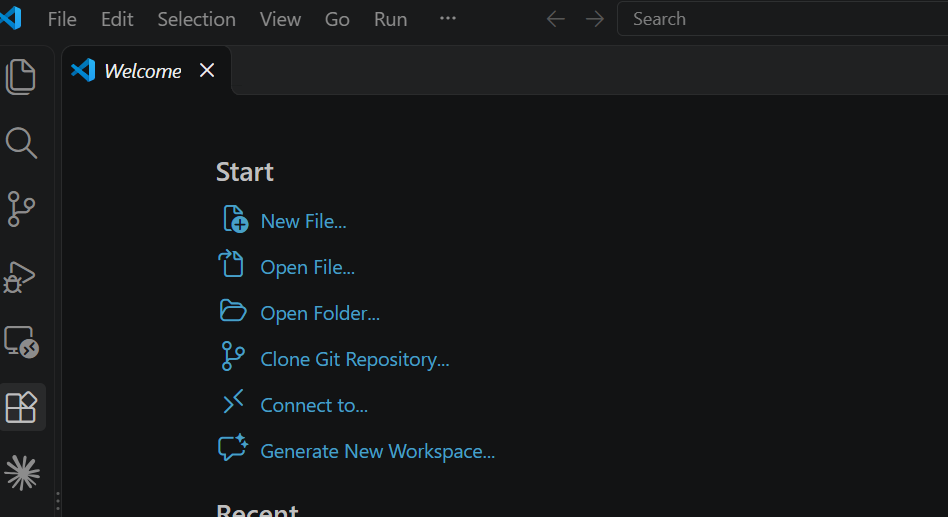
- בשורת החיפוש מקלידים: Claude
- בוחרים את התוסף Claude Code for VS Code שהמפרסם שלו Anthropic, עם סימן אימות כחול. יש תוספים עם שמות דומים מחברות אחרות, ואותם לא מתקינים.
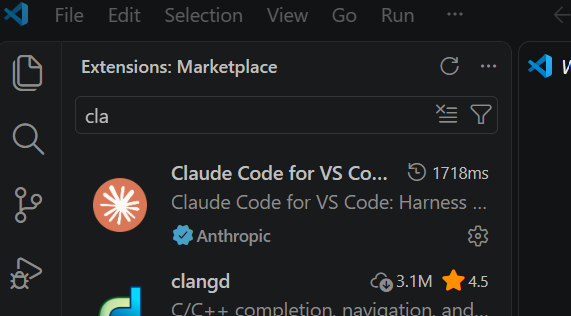
- לוחצים Install וממתינים כמה שניות.
- אם מופיעה ההודעה All extensions require a restart, לוחצים על הכפתור הכחול Restart Extensions.
⚠️ התוסף לא מופיע אחרי ההתקנה? לוחצים Ctrl+Shift+P, מקלידים Reload Window ובוחרים Developer: Reload Window. החלון ייטען מחדש. התוסף דורש גרסה 1.94 של VS Code ומעלה. בודקים בתפריט Help ואז About.
💡 תוספת מומלצת: Git for Windows
אנתרופיק ממליצה להתקין במחשבי Windows את Git for Windows, כדי ש-Claude יוכל להריץ פקודות בצורה המלאה. בלעדיו הוא משתמש בחלון הפקודות של Windows, וזה עובד, אבל פחות טוב.
הורדה: https://git-scm.com/downloads/win, ואז התקנה עם כל ברירות המחדל. נשתמש בזה גם בשלב 6.
תיקיית עבודה במחשב
זה שלב שהרבה מדלגות עליו ואז מתבלבלות: קודם יוצרים תיקייה רגילה במחשב, ורק אחר כך פותחים אותה ב-VS Code. התיקייה לא נוצרת בתוך Claude. היא תיקייה רגילה בכונן שלך, כמו כל תיקייה אחרת.
אפשרות א: תיקייה חדשה
- פותחים את סייר הקבצים של Windows (סמל התיקייה הצהובה בשורת המשימות, או המקשים Win+E).
- בצד לוחצים על This PC ("מחשב זה") ובוחרים כונן, בדרך כלל Local Disk (C:).
- נכנסים למיקום הרצוי. הכי פשוט: התיקייה Documents.
- קליק ימני על מקום ריק, בוחרים New ואז Folder. אפשר גם בקיצור Ctrl+Shift+N.
- קוראים לתיקייה My-AI-Agent ולוחצים Enter. עדיף שם באנגלית ובלי רווחים.
אפשרות ב: תיקייה שכבר קיימת
אם יש לך כבר תיקייה עם מסמכים שאת רוצה שהסוכנת תעבוד עליהם, אין צורך להעתיק אותם. פשוט פותחים את התיקייה הקיימת בשלב הבא. להתחלה עדיף תיקייה חדשה עם קבצי תרגול, ורק אחרי שהכול עובד לעבור לקבצים אמיתיים.
פותחים את התיקייה ב-VS Code
- בתוך VS Code לוחצים במסך הפתיחה על Open Folder. אפשר גם דרך התפריט File ואז Open Folder.
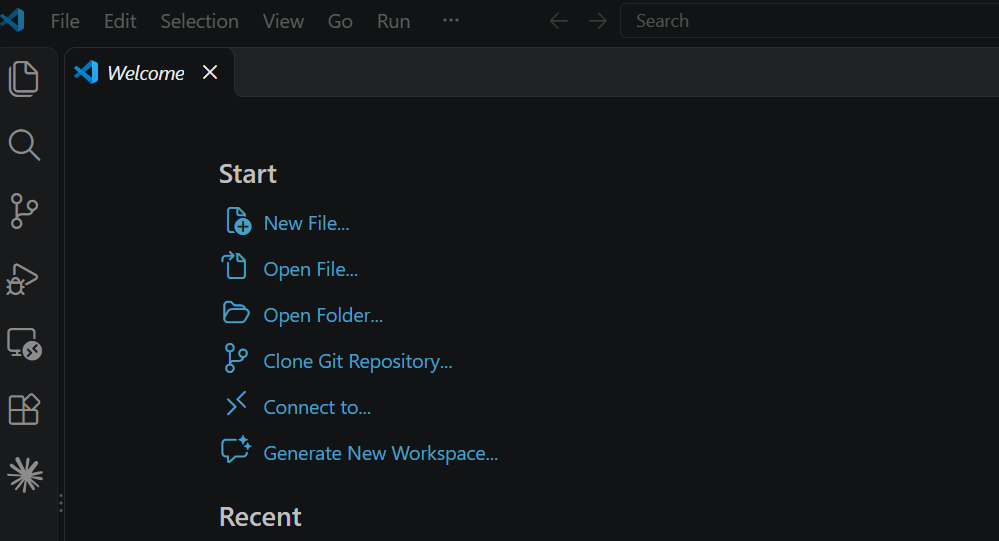
- מנווטים לתיקייה My-AI-Agent, לוחצים עליה פעם אחת ואז Select Folder.
- תופיע שאלה: Do you trust the authors of the files in this folder? בוחרים Yes, I trust the authors. זו התיקייה שלך, ולכן זה בטוח.
- בודקים שבצד, באזור Explorer, מופיע השם MY-AI-AGENT.
⚠️ למה האישור הזה חשוב: אם בוחרים No, התיקייה נפתחת ב"מצב מוגבל" (Restricted Mode), והתוסף לא עובד בו. מאשרים רק תיקיות שלך או של מקור שאת סומכת עליו.
💡 קיצור דרך לפעמים הבאות: אם סימנת בהתקנה את Open with Code, עושים קליק ימני על התיקייה בסייר הקבצים ובוחרים Open with Code. ב-Windows 11 זה נמצא תחת Show more options.
📌 מה נשלח ל-Claude ומה לא: פתיחת תיקייה לא שולחת את כל התוכן שלה. הסוכנת קוראת קבצים רק כשהיא צריכה אותם למשימה, ואז התוכן שלהם נשלח לעיבוד בשרתים של Claude. לכן משתמשים רק בקבצים שמותר לך לעבד. מסמכי לקוחות רגישים, תעודות זהות ופרטי אשראי לא שמים בתיקייה.
מתחברים ומדברים עם Claude
פותחים את חלון השיחה
יש כמה דרכים, ומספיקה אחת:
- בשורת המצב הכחולה בתחתית החלון, בצד ימין, לוחצים על ✻ Claude Code. זה עובד גם כשאין קובץ פתוח.
- בסמל ה-Spark (כוכבית כתומה) בפינה העליונה של אזור העריכה. הוא מופיע רק כשקובץ כלשהו פתוח.
- בסרגל הצד: סמל ה-Spark מופיע גם בסרגל הסמלים שבצד, תמיד. לחיצה עליו פותחת את רשימת השיחות, ומשם פותחים שיחה חדשה.
- בחלון הפקודות: לוחצים Ctrl+Shift+P, מקלידים Claude Code ובוחרים Open in New Tab.
מתחברים לחשבון
- בפעם הראשונה יופיע מסך התחברות. לוחצים Sign in.
- ייפתח דפדפן. מתחברות עם אותו חשבון של המנוי ב-Claude ומאשרות.
- חוזרים ל-VS Code. אם מופיעה רשימת הדרכה בשם Learn Claude Code, אפשר לעבור עליה או לסגור ב-X.
⚠️ כתוב Not logged in? לוחצים Ctrl+Shift+P, בוחרים Developer: Reload Window ומנסים שוב. אם עדיין לא עובד, בודקים שהמנוי בתשלום פעיל.
בוחרים מצב הרשאות: הכי חשוב בשלב הזה
בתחתית תיבת הכתיבה יש כפתור קטן שמראה את מצב ההרשאות. הוא קובע אם Claude שואל אותך לפני שהוא משנה קבצים. בגרסאות החדשות מצב ההתחלה הוא Auto, שבו Claude מחליט לבד על רוב הפעולות. למתחילות מומלץ לעבור ל-Manual.
| מצב | מה קורה | מתי להשתמש |
|---|---|---|
| ידני (Manual) | שואל לפני כל עריכה ורוב הפקודות | בהתחלה. תמיד. |
| תוכנית (Plan) | מציג תוכנית ומחכה לאישור לפני שהוא עושה משהו | משימות גדולות |
| עריכה אוטומטית (Edit automatically) | עורך קבצים בלי לשאול | כשאת כבר סומכת |
| אוטומטי (Auto) | מסנן אוטומטי מאשר את רוב הפעולות | למתקדמות |
לוחצים על הכפתור ובוחרים Manual. מעכשיו, כשהסוכנת תרצה ליצור או לשנות קובץ, תראי את השינוי המוצע ושלוש אפשרויות: לאשר, לדחות או לכתוב לה מה לעשות אחרת.
שיחה ראשונה, בלי לשנות כלום
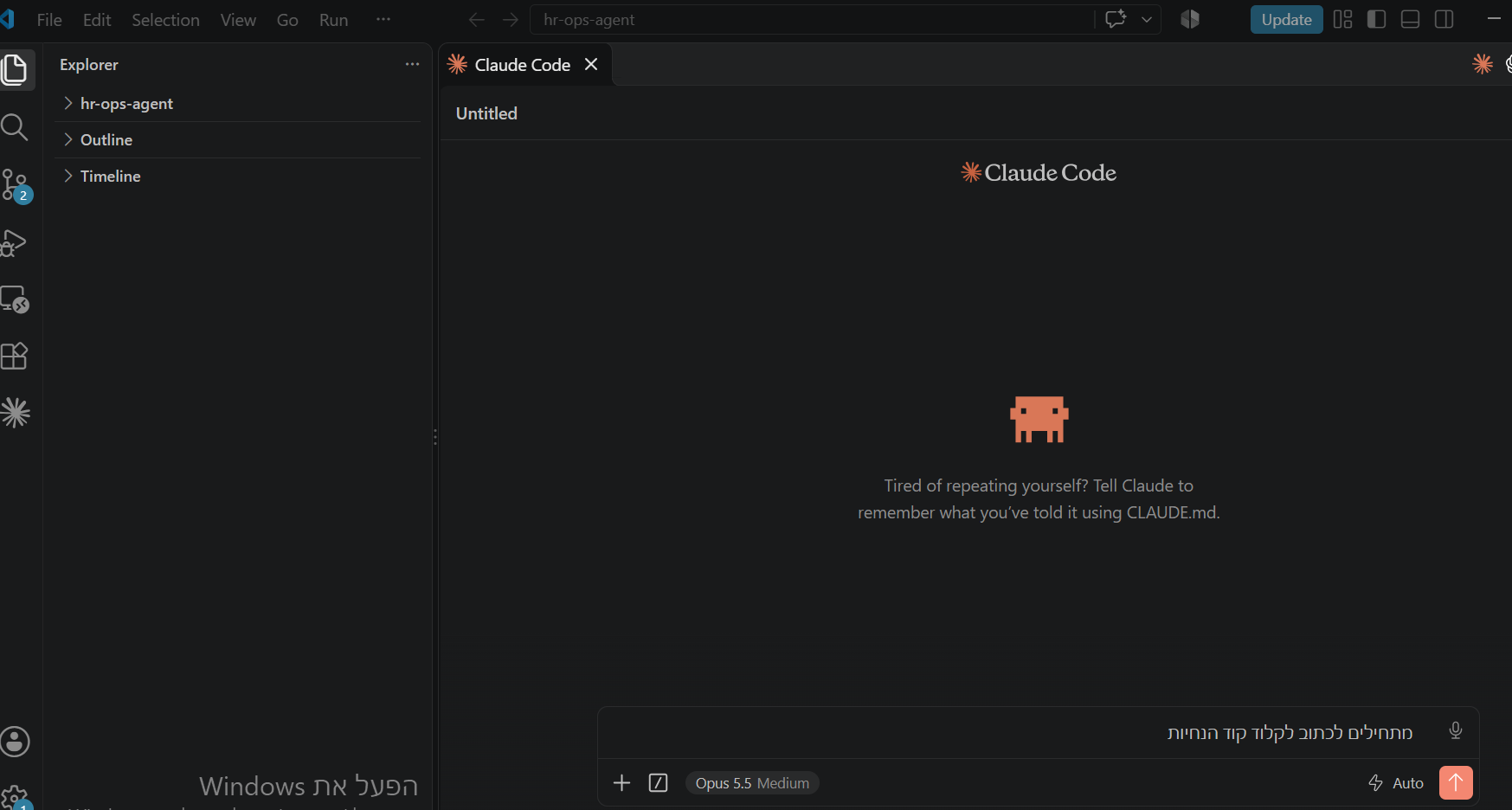
בפינה למטה, ליד כפתור השליחה, רואים את מצב ההרשאות. בצילום כתוב Auto, ואצלך אמור להיות Manual.
✍️ הודעה להעתקה ל-Claude
הסבר לי בעברית מה אתה יכול לעשות בתיקייה הזו. אל תשנה ואל תיצור קבצים בשלב הזה.
אם קיבלת תשובה בעברית, הכול עובד. ההוראה "אל תשנה קבצים" היא הרגל טוב לכל שיחה ראשונה בתיקייה חדשה.
💡 להפנות את Claude לקובץ מסוים: מקלידים @ ואחריו חלק משם הקובץ, ובוחרים מהרשימה. למשל: סכם לי את @feedback. כך Claude יודע בדיוק על איזה קובץ מדובר.
מסדרים את התיקייה
סדר בתיקייה עוזר גם לך וגם לסוכנת
נבקש מ-Claude ליצור שלוש תיקיות משנה:
- התיקייה input: קבצי המקור שהסוכנת קוראת.
- התיקייה output: התוצרים שהסוכנת כותבת.
- התיקייה instructions: מסמכי הנחיות שלך, כמו סגנון כתיבה או מחירון.
אלה שמות שבחרנו כדי לשמור על סדר. המערכת לא דורשת אותם.
✍️ הודעה להעתקה ל-Claude
צור בתיקייה הנוכחית שלוש תיקיות: input, output, instructions. אל תמחק ואל תדרוס קבצים קיימים. בסוף הסבר מה יצרת.
כיוון שבחרת Manual, Claude יבקש אישור. מאשרים, ובודקים שהתיקיות הופיעו באזור Explorer.
הוראות קבועות: הקובץ CLAUDE.md
יש קובץ מיוחד בשם CLAUDE.md. כשהוא נמצא בתיקייה הראשית, Claude קורא אותו בתחילת כל שיחה. זה המקום לכתוב כללים שלא רוצים לחזור עליהם כל פעם.
✍️ הודעה להעתקה ל-Claude
צור בתיקייה הראשית קובץ CLAUDE.md עם ההוראות הבאות:
1. תמיד לענות בעברית ובלשון נקבה.
2. לא למחוק ולא לדרוס קבצים בתיקייה input.
3. לשמור כל תוצר חדש בתיקייה output.
4. אם חסר מידע, לשאול אותי במקום לנחש.
5. בסוף כל משימה, לפרט אילו קבצים נוצרו או שונו.
💡 לערוך את ההוראות בעצמך: פותחים את הקובץ CLAUDE.md מאזור Explorer, משנים, ושומרים עם Ctrl+S. ההוראות החדשות ייכנסו לתוקף בשיחה הבאה שתפתחי.
שמירת גרסאות ב-GitHub
אין צורך בזה כדי לבנות סוכנת. זה פשוט ביטוח
הכלי Git שומר "צילום מצב" של התיקייה בכל פעם שמבקשים, כך שתמיד אפשר לחזור לגרסה קודמת. השירות GitHub שומר עותק בענן, ומאפשר לעבוד מכמה מחשבים.
- מוודאים ש-Git for Windows מותקן (ראי שלב 2).
- פותחים חשבון חינמי באתר https://github.com
- באתר לוחצים New repository, קוראים לו my-ai-agent ומסמנים Private. לא מסמנים Add a README, כדי לא ליצור התנגשות.
- ב-VS Code לוחצים על סמל Source Control בסרגל הצד (שלושה עיגולים מחוברים) ואז Initialize Repository.
- כותבים הודעה קצרה, למשל "גרסה ראשונה", ולוחצים Commit. אם VS Code שואל אם לכלול את כל הקבצים, עונים Yes.
- לוחצים Publish Branch, בוחרים Private ומתחברים ל-GitHub כשמתבקשים.
מעכשיו אפשר פשוט לכתוב ל-Claude: "שמור גרסה עם הודעה מתאימה", והוא יבצע את השמירה בשבילך, אחרי אישור.
⚠️ מה אסור להעלות, גם למאגר פרטי: סיסמאות, מפתחות API, קבצי לקוחות, פרטי אשראי ומסמכים חסויים. מאגר פרטי זה לא כספת.
מה זו סוכנת משנה
עד עכשיו דיברת עם Claude הראשי. סוכנת משנה היא "עובדת מומחית" שהוא יכול להעביר אליה משימה מסוג מסוים. ההגדרה שלה נשמרת בקובץ טקסט אחד, ויש לה:
- שם קבוע, באנגלית ובלי רווחים, למשל feedback-analyst.
- תיאור שמסביר מתי להשתמש בה. ככה Claude יודע מתי להעביר אליה עבודה.
- רשימת כלים שמותר לה להשתמש בהם, למשל רק לקרוא ולכתוב קבצים.
- הוראות עבודה קבועות, שנכתבות פעם אחת.
היתרון: היא עובדת "בחדר נפרד". כל הקריאה והחיפוש שלה לא מעמיסים על השיחה הראשית, ובסוף היא מחזירה רק את התוצאה.
איפה היא נשמרת
בתוך התיקייה של הפרויקט, בתיקייה .claude/agents/, בקובץ ששמו כשם הסוכנת עם הסיומת .md. התיקייה מתחילה בנקודה, וזה תקין.
📌 עדכון חשוב לעומת מדריכים ישנים: בעבר הפקודה /agents פתחה אשף ליצירת סוכנות. בגרסאות הנוכחיות היא רק מזכירה איפה הקבצים נמצאים. היום הדרך המומלצת היא פשוט לבקש מ-Claude ליצור את הסוכנת, או לכתוב את הקובץ בעצמך. כך נעשה כאן.
סוכנת מקומית לעומת סוכנת מחוברת
| סוכנת מקומית | סוכנת מחוברת | |
|---|---|---|
| מה היא רואה | קבצים בתיקייה במחשב | גם שירותים חיצוניים, כמו Gmail |
| מה צריך | רק את מה שכבר התקנת | גם חיבור מאושר (Connector) |
| דוגמה במדריך | סוכנת 1 | סוכנת 2 |
שתיהן סוכנות אמיתיות. ה"מוח" כבר קיים בשתיהן, ואין צורך להוסיף לו מודל אחר. מה שמשתנה הוא רק לאן מותר לה להגיע.
מבנה תיקיית העבודה בסוף המדריך
| 📁 My-AI-Agent | |
| ├─ 📁 .claude | הגדרות של Claude |
| │ └─ 📁 agents | תיקיית הסוכנות |
| │ └─ 📄 feedback-analyst.md | הגדרת הסוכנת |
| ├─ 📁 input | קבצי מקור |
| │ └─ 📄 feedback.txt | הקובץ לניתוח |
| ├─ 📁 output | תוצרים |
| │ └─ 📄 customer-feedback-report.md | הדוח שהסוכנת כתבה |
| ├─ 📁 instructions | מסמכי הוראות שלך |
| └─ 📄 CLAUDE.md | הוראות קבועות לכל שיחה |
סוכנת 1: מנתחת משובים
קוראת קובץ משובים, מוצאת דפוסים ושומרת דוח בעברית
צעד 1: קובץ משובים לתרגול
נתרגל על נתוני דוגמה ולא על לקוחות אמיתיות
✍️ הודעה להעתקה ל-Claude
צור בתיקייה input קובץ בשם feedback.txt, עם שמונת המשובים הבאים, כל משוב בשורה נפרדת:
לקוחה 1: השירות מצוין אבל התשובה לוקחת יומיים.
לקוחה 2: תהליך ההזמנה באתר מסובך, התייאשתי באמצע.
לקוחה 3: חסרות הוראות שימוש במוצר.
לקוחה 4: היחס אישי וחם, אבל זמן המענה ארוך.
לקוחה 5: המוצר איכותי, אשמח לאפשרות לשלם בביט.
לקוחה 6: לא הבנתי איך בוחרים מידה באתר.
לקוחה 7: שירות מעולה, ממליצה לכולן.
לקוחה 8: חיכיתי שלושה ימים לתשובה במייל.
מאשרים, ופותחים את הקובץ כדי לוודא שכל שמונת המשובים שם.
צעד 2: מבקשים מ-Claude לבנות את הסוכנת
✍️ הודעה להעתקה ל-Claude
צור סוכנת משנה ברמת הפרויקט, בקובץ .claude/agents/feedback-analyst.md, בשם feedback-analyst.
תפקידה: לנתח קבצי משובי לקוחות מהתיקייה input ולכתוב דוח בעברית לתיקייה output.
כלים מותרים: Read, Write, Glob, Grep בלבד.
ההוראות שלה, בעברית:
1. לקרוא את כל הקבצים ב-input ולספור כמה משובים יש.
2. לזהות מחמאות חוזרות, תלונות חוזרות ובקשות.
3. לכל ממצא, לציין על אילו משובים הוא נשען.
4. להפריד בין מה שכתוב במשובים לבין המלצות.
5. לא להמציא משובים, מספרים או ציטוטים, ולא לשנות קבצי מקור.
6. אם המידע לא מספיק למסקנה, לכתוב זאת במפורש.
אחרי שתיצור את הקובץ, הראה לי את התוכן שלו.
עכשיו Claude יבקש אישור ליצירת הקובץ. לפני שמאשרים, כדאי לקרוא. הקובץ אמור להיראות בערך כך (הנוסח אצלך יהיה מעט שונה, וזה תקין):
💡 מה לבדוק בקובץ
- השורה הראשונה היא בדיוק שלושה מקפים קצרים (---). אם יש לפניה שורה ריקה, הסוכנת לא תיטען.
- יש שורת name ושורת description. שתיהן חובה. בלי אחת מהן, הקובץ פשוט לא נטען, בלי הודעת שגיאה.
- ברשימת tools אין כלים מיותרים. כאן אין Edit ואין הרצת פקודות, וזה מכוון.
צעד 3: שיחה חדשה כדי שהסוכנת תיטען
אם התיקייה .claude/agents/ לא הייתה קיימת כשפתחת את השיחה, השיחה הנוכחית לא "תראה" את הסוכנת החדשה. פותחים שיחה חדשה: Ctrl+Shift+P ואז Claude Code: Open in New Tab, או Developer: Reload Window.
מהפעם הבאה, שינויים בקובץ נקלטים לבד תוך כמה שניות.
צעד 4: מפעילים
בתיבת הכתיבה מקלידים @ ובוחרים מהרשימה את feedback-analyst (agent). כך מובטח שדווקא היא תעבוד. אחר כך כותבים את המשימה:
✍️ הודעה להעתקה ל-Claude
הפעל את feedback-analyst על הקבצים בתיקייה input. צור דוח עם: מספר המשובים, שלוש הבעיות המרכזיות, המחמאות החוזרות ושלוש המלצות לשיפור. שמור אותו כ-output/customer-feedback-report.md
בשיחה תופיע שורה עם שם הסוכנת ותיאור קצר של המשימה. זה הסימן שהעבודה הועברה אליה. כשתסיים, Claude יבקש אישור לכתוב את הדוח.
צעד 5: בודקים, לא מאמינים
- פותחים את הקובץ customer-feedback-report.md בתיקייה output.
- האם כתוב 8 משובים? אם לא, משהו השתבש.
- בעיית זמן המענה אמורה לעלות ראשונה, כי היא חוזרת בשלושה משובים (1, 4, 8).
- כל ציטוט בדוח קיים באמת בקובץ המקור?
💡 קריאה נוחה של הדוח: קבצי md הם טקסט עם סימני עיצוב. כדי לראות אותם מעוצבים: קליק ימני על הקובץ ב-Explorer ואז Open Preview, או Ctrl+Shift+V.
צעד 6: משפרים
לא אהבת את המבנה? לא צריך לבנות מחדש. אומרים ל-Claude מה לשנות בהוראות של הסוכנת, למשל:
✍️ הודעה להעתקה ל-Claude
עדכן את feedback-analyst כך שהדוח יתחיל בתקציר של שלוש שורות ויסתיים בטבלת עדיפויות.
מאשרים, ומריצים שוב.
✅ סיימת את הסוכנת הראשונה
עכשיו אפשר להחליף את קובץ התרגול בקובץ אמיתי, למשל ייצוא של תגובות מטופס, ולהריץ את אותה סוכנת שוב ושוב.
סוכנת 2: פניות לקוחות
קוראת מייל, מסווגת, מעדכנת טבלת מעקב ומכינה טיוטה. בלי שליחה אוטומטית
מה הסוכנת השנייה עושה, שלב אחר שלב
⚠️ תנאי חשוב לפני שמתחילים: החיבורים (Connectors) עוברים ל-Claude Code רק כשמחוברים עם חשבון המנוי של Claude, ולא עם מפתח API. אם התחברת בשלב 4 דרך Sign in עם החשבון שלך, זה בסדר. בחשבונות Team ו-Enterprise רק מנהלת החשבון יכולה להוסיף חיבורים חדשים.
צעד 1: מחברים את Gmail
- בדפדפן נכנסים ל-https://claude.ai/customize/connectors (או בהגדרות של Claude, בחלק Connectors).
- מוצאים את Gmail ולוחצים Connect.
- מתחברים לחשבון Google ומאשרים את ההרשאות. כדאי לקרוא מה מאשרים.
📌 למה לא מחברים את Gmail מתוך VS Code: החיבור ל-Gmail מתנהל על ידי Anthropic, ו-Google מאפשרת אותו רק דרך האתר של Claude. ניסיון לחבר אותו ישירות מ-Claude Code ייכשל. מחברים פעם אחת באתר, והוא מופיע אוטומטית גם ב-VS Code.
צעד 2: טבלת המעקב
יש שתי דרכים. אם זו הפעם הראשונה, מומלץ להתחיל בדרך ב, כי היא לא דורשת חיבור נוסף.
💡 דרך א: גיליון Google Sheets
באותו עמוד חיבורים מפעילים גם את החיבור ל-Google Sheets. החיבור הזה מוגדר כרגע כגרסת בטא, ולכן ייתכן שהוא עוד לא זמין בכל חשבון, ושההתנהגות שלו תשתנה.
יוצרים גיליון בשם Customer Inquiries, ובשורה הראשונה כותרות העמודות: תאריך, לקוחה, נושא, דחיפות, סטטוס, טיוטה.
💡 דרך ב: קובץ מעקב בתיקייה
מבקשים מ-Claude:
"צור בתיקייה output קובץ inquiries.csv עם הכותרות: תאריך, לקוחה, נושא, דחיפות, סטטוס, טיוטה".
הקובץ נפתח באקסל, ואין צורך בשום חיבור נוסף.
צעד 3: מוודאים שהחיבורים מופיעים
פותחים תיקייה חדשה בשם Customer-Service-Agent (בדיוק כמו בשלב 3), פותחים שיחה, ומקלידים:
ברשימה אמורים להופיע חיבורים שמתחילים ב-claude.ai, למשל claude.ai Gmail. חיבורים שעוד לא השתמשת בהם עשויים להיות מוסתרים תחת Show unused connectors.
⚠️ החיבור לא מופיע? מקלידים /status ובודקים שההתחברות היא עם חשבון Claude ולא עם מפתח API. סוגרים ופותחים מחדש את VS Code. אם הרשימה עדיין חסרה, מחברים מחדש באתר.
צעד 4: מבקשים מ-Claude לבנות את הסוכנת
✍️ הודעה להעתקה ל-Claude
צור סוכנת משנה ברמת הפרויקט בשם customer-service-agent.
לפני שאתה כותב את הקובץ, בדוק אילו כלים בדיוק זמינים בחיבור ל-Gmail ובחיבור ל-Google Sheets, והצג לי את השמות שלהם.
ברשימת הכלים של הסוכנת כלול רק: חיפוש וקריאה של מיילים, יצירת טיוטה, והוספת שורה לגיליון. אל תכלול כלים של שליחה, העברה, מחיקה או סימון כספאם.
ההוראות שלה, בעברית:
1. לקרוא את הפנייה ממקור שאישרתי.
2. לזהות נושא ודחיפות (גבוהה, רגילה, נמוכה).
3. להוסיף שורה לטבלת המעקב, בלי ליצור כפילויות.
4. להכין טיוטת תשובה אדיבה, בעברית ובלשון נקבה.
5. לא לשלוח, לא למחוק, לא להבטיח הנחות או מועדים, ולא להמציא פרטים.
6. לסיים בדוח: מה בוצע ומה לא הצליח.
📌 בחרת בדרך ב? מחליפים את המשפט על הגיליון ב"הוספת שורה לקובץ output/inquiries.csv", וברשימת הכלים מבקשים Read, Write ו-Edit במקום הכלי של הגיליון.
💡 שלוש שכבות הגנה
- הראשונה: ברשימת הכלים של הסוכנת אין כלי שליחה בכלל.
- השנייה: בהוראות כתוב במפורש לא לשלוח.
- השלישית: במצב Manual, כל פעולה בחיבור חיצוני דורשת את האישור שלך.
צעד 5: ניסוי מבוקר
- שולחות לעצמך מייל מכתובת אחרת, עם הכותרת "שאלה לגבי השירות" ושאלה פשוטה בגוף המייל.
- פותחים שיחה חדשה (כדי שהסוכנת תיטען) וכותבים:
✍️ הודעה להעתקה ל-Claude
הפעל את customer-service-agent על המייל שהכותרת שלו "שאלה לגבי השירות". סווג, עדכן את טבלת המעקב והכן טיוטה בלבד. אל תשלח. דווח מה הצליח ומה לא.
- על כל בקשת אישור, קוראים מה בדיוק הסוכנת עומדת לעשות, ורק אז מאשרים.
צעד 6: בודקים במקור
- ב-Gmail, בתיקיית הטיוטות: יש טיוטה חדשה? הטון מתאים?
- בטבלת המעקב: נוספה שורה אחת, עם תאריך, נושא ודחיפות?
- ההודעה "סיימתי" של הסוכנת היא לא הוכחה. ההוכחה היא מה שרואים בפועל ב-Gmail ובטבלה.
הפעלה חוזרת ואוטומציה
סוכנת שיצרת לא עובדת ברקע מעצמה. היא מחכה שמישהו יפעיל אותה. יש שלוש רמות:
| סוג הפעלה | איך | למי זה מתאים |
|---|---|---|
| ידנית | פותחים שיחה ומבקשים | כל המתחילות. כאן כדאי להישאר כמה שבועות |
| מתוזמנת | משימות מתוזמנות באפליקציית Claude למחשב, או שגרות שרצות בענן | אחרי שהסוכנת עובדת היטב ידנית |
| לפי אירוע | שירות אוטומציה חיצוני שמפעיל לפי טריגר | מתקדמות |
כל אוטומציה דורשת קודם סוכנת שכבר הוכיחה את עצמה בהפעלה ידנית. זה נושא למדריך נפרד.
כללי זהב
- מתחילים במשימה אחת קטנה, ומרחיבים רק אחרי שהיא עובדת.
- נותנים לכל סוכנת רק את הכלים שהיא צריכה. לא יותר.
- אישור אנושי לכל שליחה, מחיקה, תשלום או התחייבות ללקוחה.
- בודקים במקור: בקובץ, בטיוטה, בטבלה. לא בהודעת "סיימתי".
- עובדים עם נתוני תרגול עד שהכול יציב, ורק אז עם נתונים אמיתיים.
- עוקבים אחרי מכסת השימוש של המנוי. בכתיבה /usage רואים כמה נוצל.
כשמשהו לא עובד
| מה קורה | מה עושים |
|---|---|
| לא רואים את סמל ה-Spark ✻ | פותחים קובץ כלשהו, או לוחצים על ✻ Claude Code בשורת המצב בתחתית |
| כתוב Not logged in | Ctrl+Shift+P ואז Developer: Reload Window, ומתחברים מחדש |
| התוסף לא מגיב בתיקייה | כנראה לא אישרת אמון. File ואז Open Folder שוב, ובוחרים Yes, I trust |
| הסוכנת לא מוכרת ל-Claude | פותחים שיחה חדשה. בודקים שבקובץ יש name ו-description, ושהשורה הראשונה היא --- |
| קבצים משתנים בלי ששאלו אותך | מחליפים את מצב ההרשאות ל-Manual בתחתית תיבת הכתיבה |
| חיבור לא מופיע ב-/mcp | בודקים ב-/status שההתחברות היא עם חשבון Claude, ומחברים מחדש באתר |
| כתוב שסיים אבל אין קובץ | מבקשים: "הראה לי את הנתיב המלא של הקובץ שיצרת", ובודקים ב-Explorer |
| הסוכנת ממציאה פרטים | מוסיפים להוראות שלה: "אם אין מידע, כתבי שאין מידע", ובודקים שוב |
מילון קצר
| מונח | במילים פשוטות |
|---|---|
| תוסף (Extension) | תוכנה קטנה שמוסיפים לתוך VS Code |
| תיקיית עבודה | התיקייה שפתחת, והיחידה שהסוכנת רואה |
| סוכנת משנה (Subagent) | עובדת מומחית עם תפקיד, כלים והוראות קבועים |
| הקובץ CLAUDE.md | הוראות שנקראות בתחילת כל שיחה |
| חיבור (Connector) | גשר מאושר לשירות חיצוני כמו Gmail |
| הפרוטוקול MCP | השפה הטכנית שבה החיבורים מדברים. לא צריך להבין אותה כדי להשתמש |
| מצב הרשאות | קובע אם Claude שואל לפני פעולה |
מנוי או API? למה אין כאן מפתח API
יש שתי דרכים לשלם על השימוש ב-Claude Code:
✅ המנוי שכבר יש לך
Pro, Max, Team או Enterprise. סכום קבוע בחודש. מתחברים עם אותו חשבון, ו-Claude Code כבר כלול בו. בזה נשתמש.
🔑 מפתח API
חשבון נפרד, עם תשלום לפי כמות השימוש ופרטי אשראי נוספים. נועד בעיקר למפתחים שבונים מוצרים.
למה המדריך עובד עם המנוי:
- אין עלות נוספת. העבודה נספרת במכסת השימוש של המנוי, כמו שיחות רגילות. גם סוכנות משנה צורכות מאותה מכסה.
- ההתחברות פשוטה: לחיצה על Sign in והתחברות לחשבון. בלי להגדיר מפתחות.
- החיבור ל-Gmail עובד רק עם המנוי. כשמתחברים עם מפתח API, החיבורים מהאתר של Claude לא נטענים, והסוכנת השנייה לא תוכל לקרוא מיילים.
💡 עבודה עם API מתאימה כשבונים כלי שרץ לבד, בלי מחשב פתוח. זה נושא למדריך נפרד.
ומה עכשיו?
מתחילות בסוכנת הראשונה, מריצות אותה כמה פעמים על קבצי תרגול, ורק אז עוברות לשנייה.
שאלה? שלחי לי הודעה פרטית.
ט.ל.ח