
מה יהיה לך בסוף
- דף נחיתה מעוצב, בעברית
- כפתור שפותח וואטסאפ ישירות אלייך
- לינק בשם שלך, לשליחה ללקוחות
שלושה אתרים, וזה הכל
כולם חינמיים, וכולם עובדים מהדפדפן בטלפון
1 · הצ'אט
כותב את הטקסטים של הדף. אפשר ChatGPT או קלוד, מה שיש לך.
2 · Google Stitch
מעצב את הדף. אתר של גוגל, נכנסים אליו עם חשבון הגוגל שלך.
3 · Netlify
מארח את הדף באינטרנט ונותן לך קישור. גם כאן נכנסים עם גוגל.
💡 הפעם הראשונה לוקחת בערך שעה. הפעם השנייה, עשרים דקות.
הסדר שחוסך את כל התסכול
- קודם הטקסטים, ורק אחר כך העיצוב
- עיצוב שנבנה סביב טקסט אמיתי יושב נכון
- עיצוב שנבנה קודם מכריח לדחוס אליו מילים
וכלל שני
- ככל שתפרטי יותר, התוצאה מדויקת יותר
- הפרומפט שבהמשך ארוך בכוונה
- זה מה שמפריד בין טקסט גנרי לטקסט שלך
פותחות צ'אט
מתחילות מהטקסטים
- פותחות את האפליקציה של ChatGPT או של קלוד בטלפון
- פותחות שיחה חדשה, לא ממשיכות שיחה ישנה
- מעתיקות את הפרומפט שבהמשך
- מדביקות אותו בשורת ההודעה
- ממלאות את הקווים בפרטים של העסק שלך
- שולחות
💡 שיחה חדשה חשובה. בשיחה ישנה הוא גורר איתו הקשר שלא קשור לדף שלך.
הפרומפט, חלק ראשון
הפרטים שאת ממלאת
להעתקה, ולמלא את הקווים:
את קופירייטרית שמתמחה בדפי נחיתה לעסקים קטנים בישראל.
העסק: שם ___ , תחום ___ , פועל כבר ___ , באזור ___
השירות שבדף הזה: ___ (שירות אחד בלבד)
מחיר: ___ או: לא מציגה מחיר בדף
הלקוחות שלי: ___ (גיל, מצב חיים, מה מאפיין אותן)
מה שהן הכי רוצות: ___
מה שהכי מפריע להן היום: ___
מה מנע מהן להתחיל: ___ (זמן, מחיר, ניסיון שנכשל)
מה שמייחד אותי: ___
ההוכחות שיש לי: ___ (ותק, הסמכה, המלצות)
הפעולה שאני רוצה: ___
הטון שלי: ___
הפרומפט, חלק שני
ממשיכות באותה הודעה, בלי לשלוח באמצע
להעתקה:
המשימה: כתבי קופי לדף נחיתה אחד, בחמישה בלוקים:
- כותרת ראשית עד שמונה מילים, ומשפט משנה עד עשרים. הכותרת מדברת על התוצאה שהיא רוצה, לא על השירות שאני מוכרת
- למי זה מתאים: שלוש שורות שמתארות אותה, בגוף שני
- מה מקבלים: שלוש עד ארבע נקודות, כל אחת עם תוצאה ולא רק פעולה
- למה דווקא אני: שתיים עד שלוש שורות, מבוססות רק על מה שמסרתי
- קריאה לפעולה: משפט אחד, וטקסט לכפתור עד ארבע מילים
כללים: עברית פשוטה, לשון נקבה, משפטים קצרים. בלי סופרלטיבים, בלי הבטחות לתוצאה, ובלי מספרים שלא נתתי. אל תמציאי הסמכות, ותק או המלצות.
לפני שאת כותבת: אם חסר לך מידע, שאלי אותי את כל השאלות בבת אחת.
בסוף: הוסיפי שלוש חלופות לכותרת הראשית.
ככה זה נראה על המסך
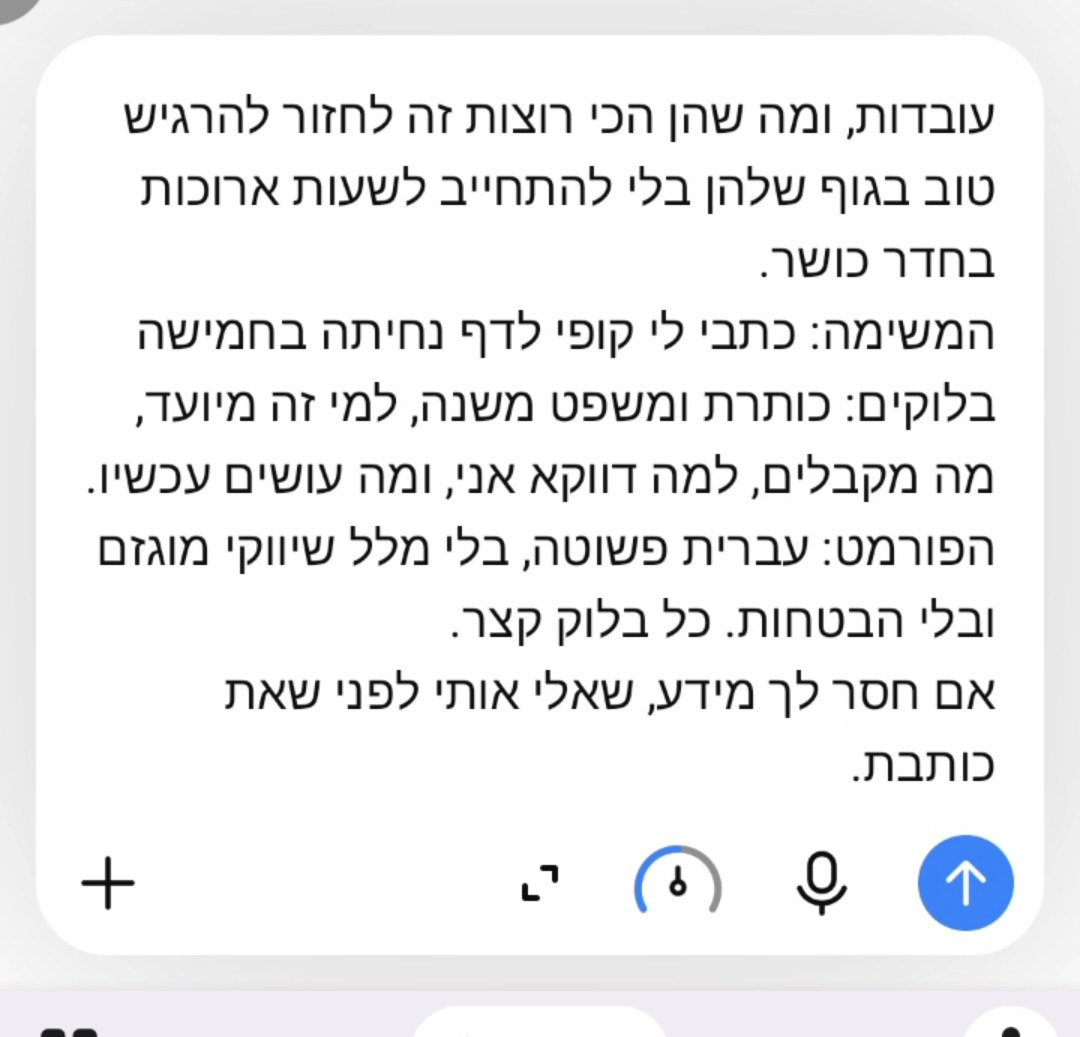
💡 אל תיבהלי מהאורך. פרומפט ארוך ומפורט מחזיר תוצאה טובה בהרבה מפרומפט של שורה.
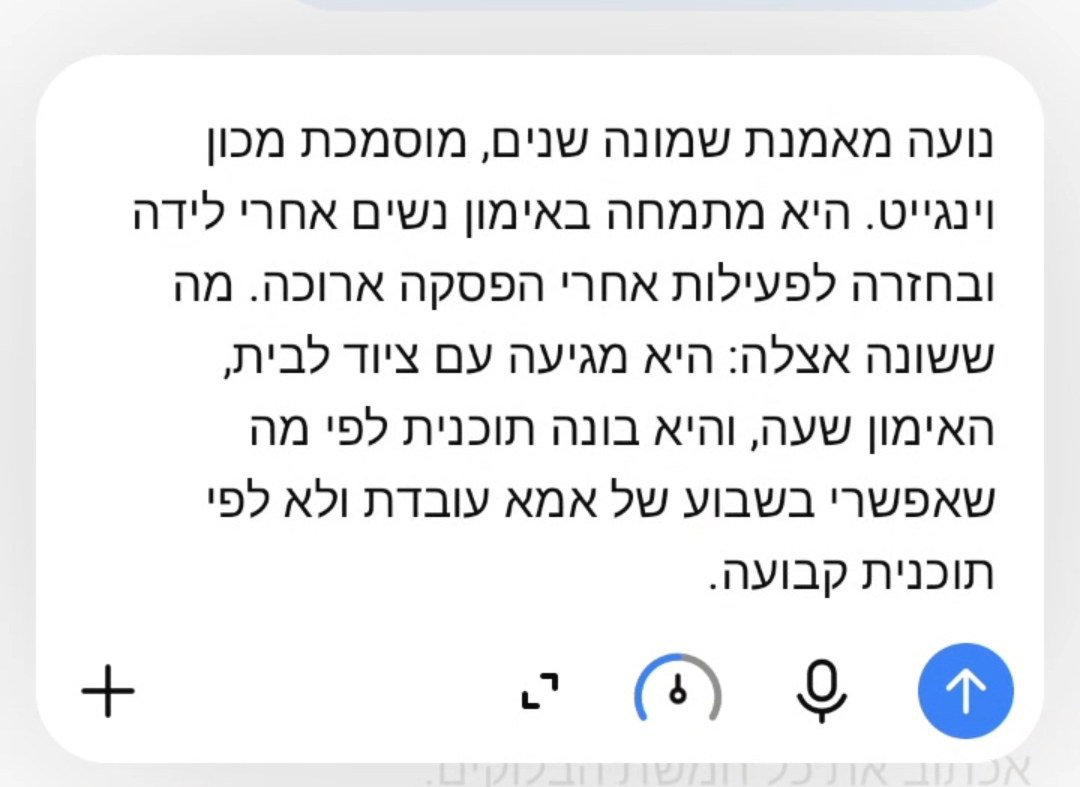
הוא ישאל אותך שאלה
לא לדלג על זה
- הוא לא מתחיל לכתוב מיד
- קודם הוא שואל מה חסר לו, למשל ותק או הסמכה
- עונות בשתיים שלוש שורות, בלשון חופשית
- ורק אז הוא כותב את כל חמשת הבלוקים
מעתיקות את הטקסט
- קוראות את מה שהוא כתב, ומתקנות אם משהו לא נשמע כמוך
- לוחצות על סימן ההעתקה מתחת לתשובה
- הטקסט שמור עכשיו בזיכרון של הטלפון
💡 אם משהו לא מדויק, כותבות לו "תקני את הכותרת" במקום לתקן ידנית. הוא יעשה את זה טוב יותר.
נכנסות לכלי העיצוב
כאן מעצבים את הדף עצמו
- פותחות את הדפדפן בטלפון
- מחפשות בגוגל: Google Stitch
- נכנסות לתוצאה הראשונה, שהיא אתר של גוגל
- נרשמות בפעם הראשונה, ואז נכנסות עם חשבון הגוגל שלך
💡 אין צורך בהתקנה. הכל קורה בתוך הדפדפן.
זה המסך שנפתח
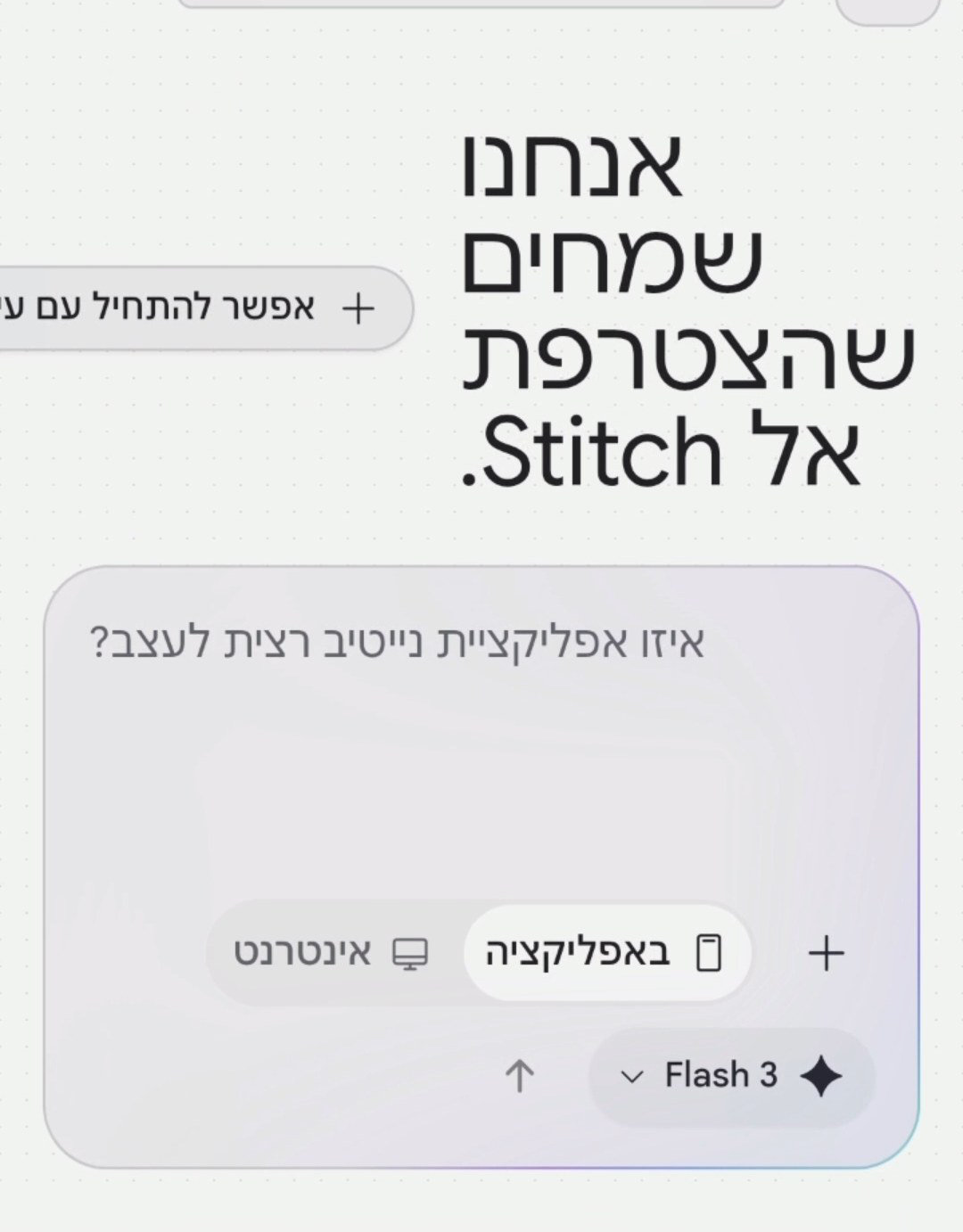
💡 בשורת ההודעה למטה כותבים מה רוצים, בדיוק כמו בצ'אט רגיל.
מה כותבות לו
מדביקות את הטקסט, ומוסיפות הנחיה
- לוחצות על שורת ההודעה
- מדביקות את הטקסט שהעתקת מהצ'אט
- יורדות שורה, ומוסיפות את המשפט הבא
- שולחות, וממתינות
המשפט שמוסיפות אחרי הטקסט:
עצבי דף נחיתה בעברית לפי הטקסט הזה. סגנון נקי, הרבה אוויר, ותמונה גדולה בראש הדף.
הדף נבנה מול העיניים
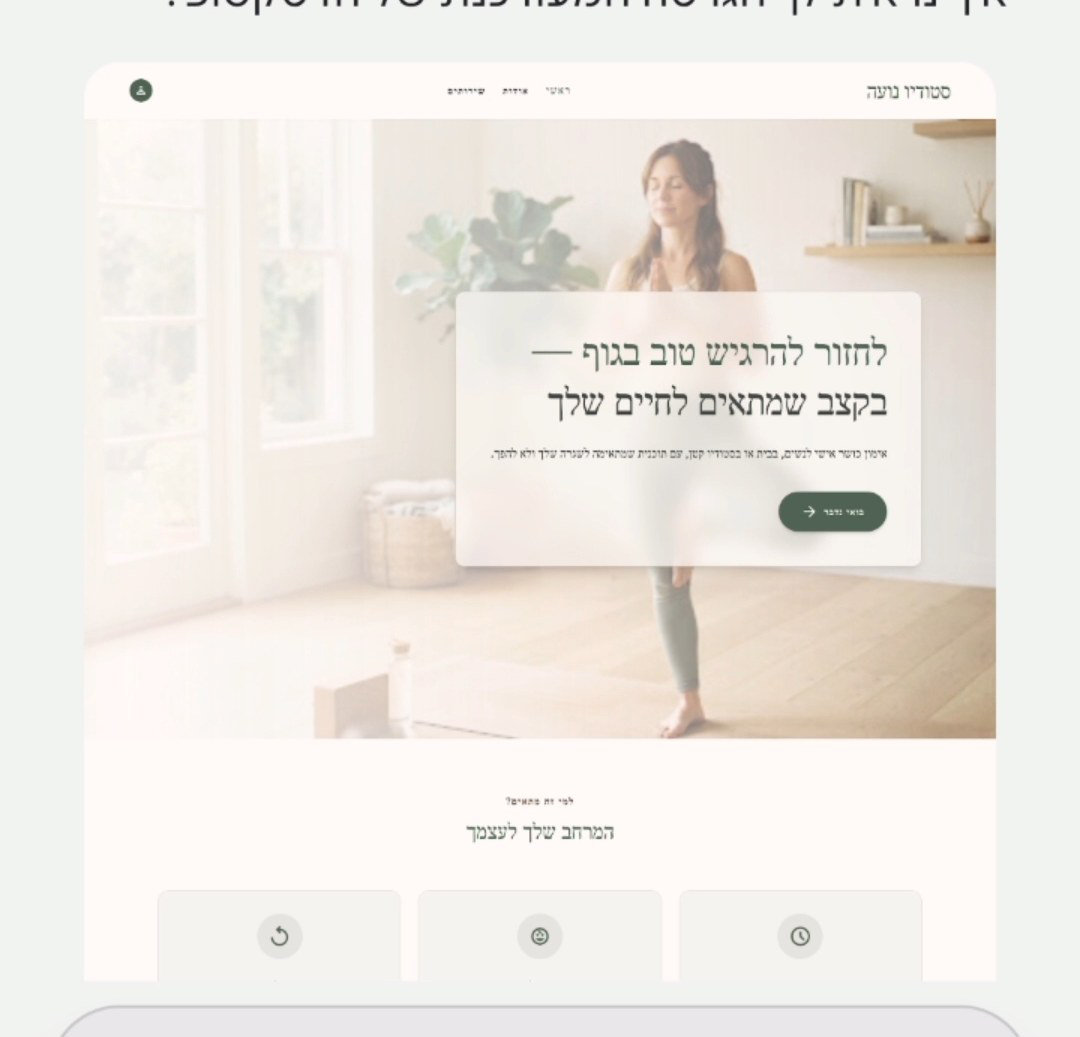
- הכלי גם מציע לבד רעיונות להמשך
- ויש תצוגה מקדימה, שיוצאים ממנה בסימן ה-X
כפתור הוואטסאפ
זה מה שהופך דף יפה לדף שמייצר פניות
- חוזרות לשורת ההודעה
- מבקשות כפתור, עם המספר שלך
- ומבקשות שתהיה בו הודעה מוכנה מראש
מה כותבות:
צרי כפתור "דברי איתי בוואטסאפ" שפותח וואטסאפ למספר 972501234567, עם הודעה מוכנה: "אשמח לשמוע פרטים על השירות".
⚠️ המספר נכתב עם 972 בהתחלה ובלי האפס. שימי את המספר שלך ולא את זה שבדוגמה.
ככה הכפתור נראה
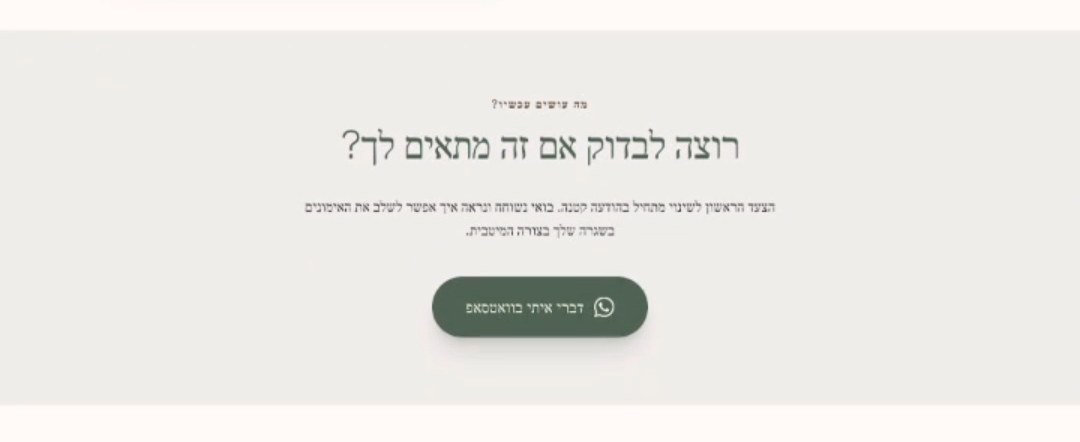
💡 אפשר לבקש שהכפתור יופיע גם למעלה וגם למטה, כדי שלא תצטרך לגלול כדי למצוא אותו.
ממשיכות לשפר
כל בקשה בהודעה נפרדת
- "הוסיפי מקטע המלצות"
- "תעשי את הכותרת גדולה יותר"
- "תחליפי את התמונה בראש הדף"
- ואפשר גם להעלות תמונות משלך
⚠️ שינוי אחד בכל הודעה. אם תבקשי חמישה דברים יחד, חלקם יילכו לאיבוד.
💡 להמלצות, הכי משכנע להעלות צילומי מסך אמיתיים של הודעות מלקוחות.
מורידות את הדף למכשיר
מכאן מתחיל החלק הטכני
- בסרגל שבתחתית המסך לוחצות על "הורדה"
- או דרך שלוש הנקודות שבפינה העליונה
- בוחרות בהורדת הפרויקט
- הקובץ יורד לתיקיית ההורדות שבטלפון
מה ירד בעצם?
קובץ אחד מכווץ, שנקרא קובץ ZIP. בתוכו יושבים כל קובצי הדף וכל התמונות, ארוזים יחד.
יוצרות תיקייה
במנהל הקבצים של הטלפון
- סוגרות את הדפדפן ופותחות את "הקבצים שלי"
- לוחצות על "אחסון פנימי"
- לוחצות על שלוש הנקודות שבפינה
- בוחרות "צור תיקייה"
- נותנות לה שם, למשל שם העסק
⚠️ התיקייה חייבת להיווצר לפני החילוץ. אם מחלצות בלי זה, כל הקבצים נשפכים לתוך ההורדות ומתערבבים.
מעבירות ומחלצות
- חוזרות לתיקיית ההורדות
- לוחצות לחיצה ארוכה על הקובץ המכווץ
- בוחרות "העבר"
- נכנסות לתיקייה החדשה שיצרת ולוחצות "העבר לכאן"
- לוחצות לחיצה ארוכה על הקובץ שוב, ובוחרות "חלץ"
- מוחקות את הקובץ המכווץ, אין בו יותר צורך
ככה זה נראה אחרי החילוץ
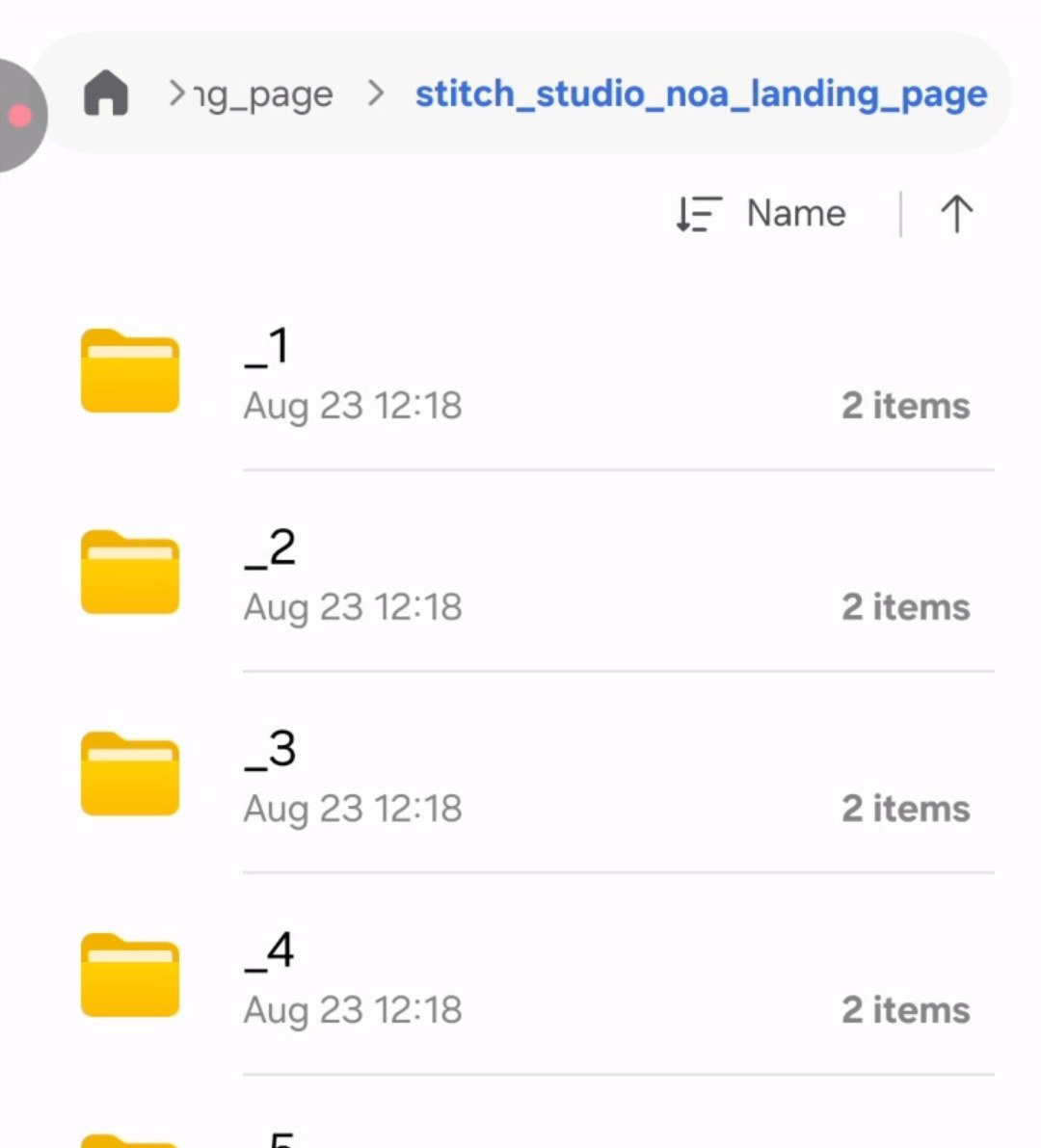
מה זה כל התיקיות האלה?
בכל פעם שביקשת שינוי, נשמרה גרסה. התיקייה האחרונה היא זאת שמכילה את כל השינויים שלך.
משנות שם לקובץ אחד
זאת הנקודה שנשברת אצל כולן
- נכנסות לתיקייה הממוספרת האחרונה
- בתוכה יש קובץ בשם code.html
- לוחצות עליו לחיצה ארוכה
- בוחרות "שנה שם"
- מוחקות את המילה code וכותבות במקומה index
- הסיומת .html נשארת כמו שהיא
⚠️ הכל באותיות קטנות. לא Index ולא INDEX.
למה דווקא השם הזה?
ככה זה עובד
כשמישהי מקלידה את הכתובת שלך, המחשב שמארח את הדף מחפש קובץ שנקרא אינדקס. זה הקובץ שהוא מציג לה.
אם אין קובץ בשם הזה, הוא לא יודע מה להראות. הדף יעלה, והמבקרת תראה מסך ריק.
💡 זאת הסיבה הראשונה במקום שדפים עולים ולא נראים. שווה לזכור.
מוציאות את הקובץ החוצה
החלק השני של אותו שלב, וגם הוא קריטי
- לוחצות לחיצה ארוכה על הקובץ ששינית
- בוחרות "העתק"
- יוצאות אחורה לתיקייה הראשית
- זאת התיקייה שבה רואים את כל התיקיות יחד
- לוחצות "הדבק כאן"
- ואז מוחקות את התיקיות הממוספרות, כבר לא צריך אותן
איך התיקייה צריכה להיראות בסוף
- קובץ אחד בשם index.html
- תיקיות התמונות שלידו
- ושום דבר אחר
⚠️ אם הקובץ נשאר בתוך התיקייה הממוספרת, הוא לא ימצא את התמונות שיושבות בחוץ, והדף יעלה בלי תמונות.
💡 זה השלב שהכי שווה לעשות לאט. כל השאר כבר קל.
נכנסות לאתר האחסון
האתר שיארח את הדף שלך באינטרנט
- חוזרות לדפדפן
- מחפשות בגוגל: Netlify
- נכנסות לאתר הרשמי, netlify.com
- לוחצות על ההתחברות ובוחרות כניסה עם גוגל
- בפעם הראשונה נרשמות, וזה חינם ובלי כרטיס אשראי
מה האתר הזה עושה?
הוא לוקח את התיקייה שהכנת, מעלה אותה לאינטרנט, ונותן לך קישור שאפשר לשלוח לכל אחת.
פותחות פרויקט חדש
- בעמוד הראשי לוחצות על New Project
- ייפתח המסך שבתמונה
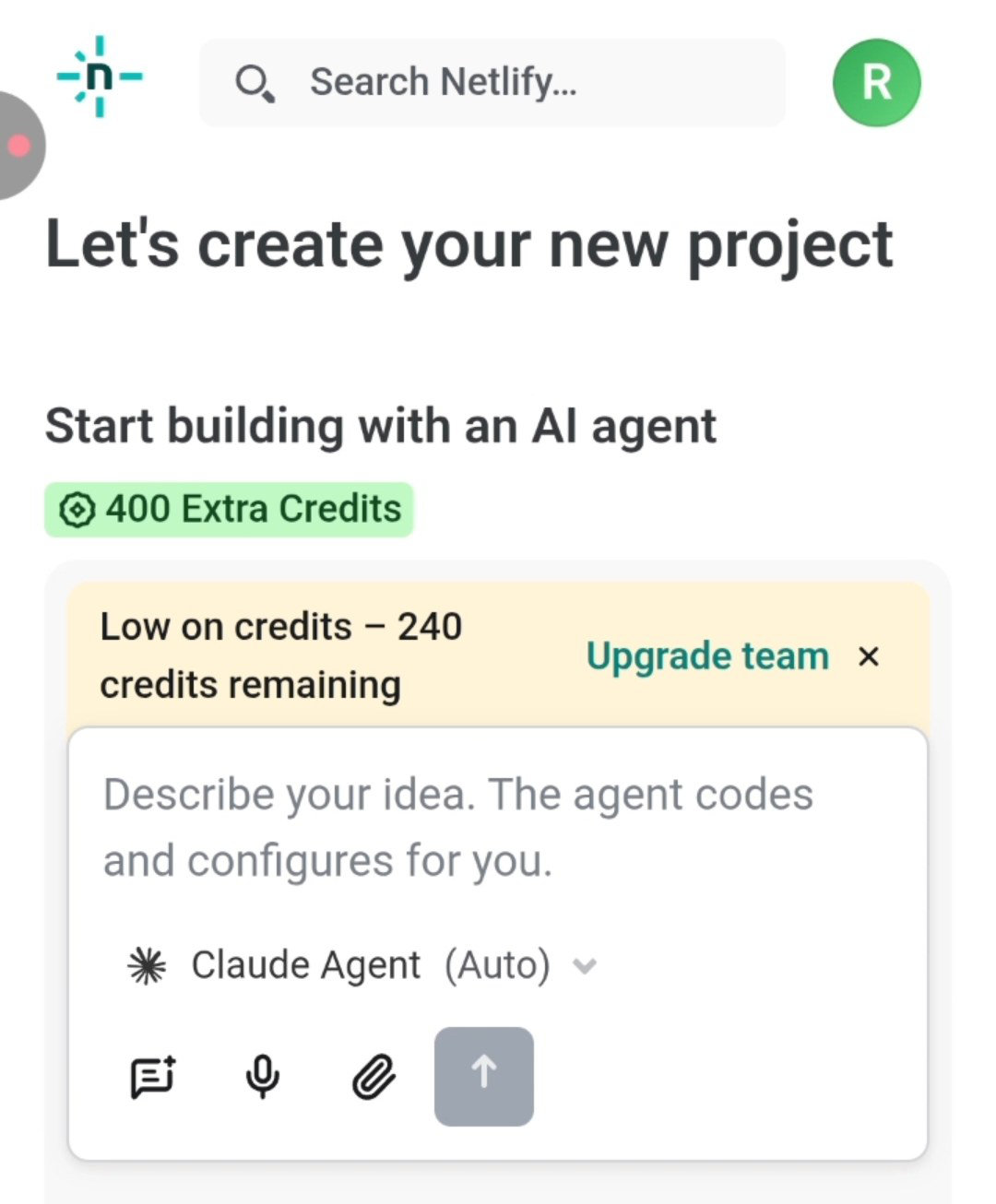
⚠️ אל תלחצי על בניית אתר עם סוכן AI. זה ייצור לך אתר חדש לגמרי במקום להעלות את שלך.
גוללות למטה
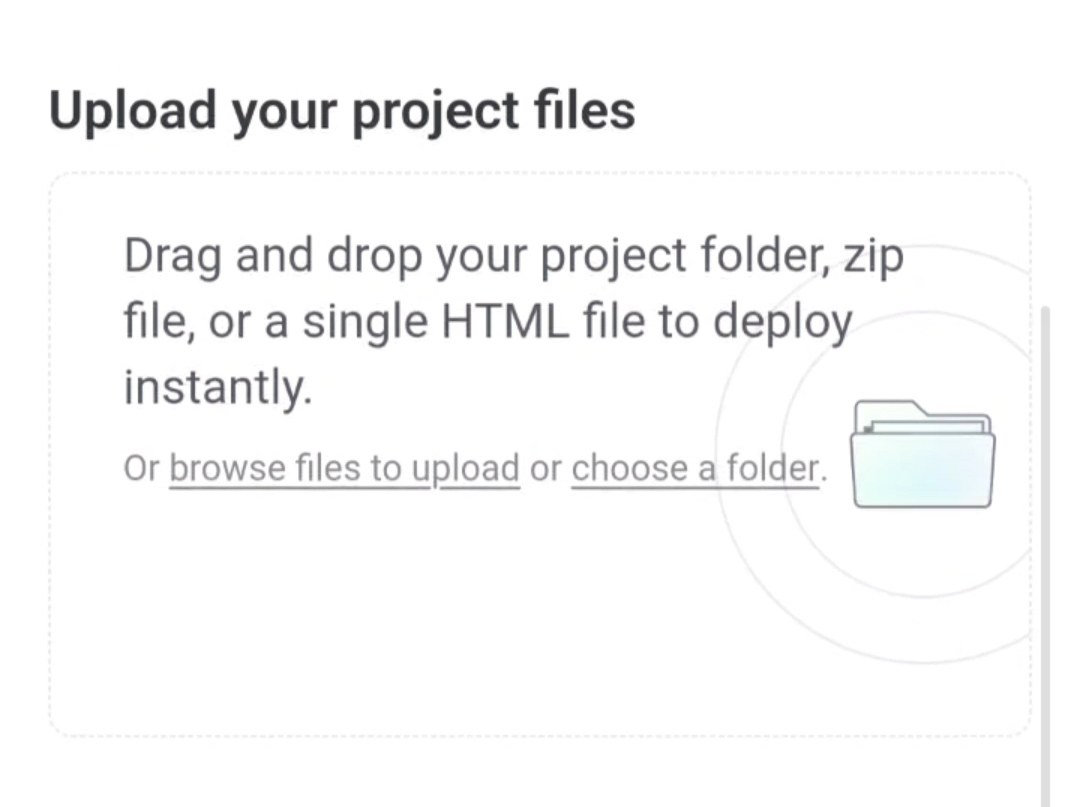
- גוללות במסך למטה, מעבר לכל הכפתורים
- מגיעות לאזור שנקרא Upload your project files
- לוחצות על choose a folder
- ולא על האפשרות של בחירת קבצים בודדים
בוחרות את התיקייה וממתינות
- הטלפון פותח את מנהל הקבצים
- מנווטות לתיקייה הראשית שהכנת
- בוחרות אותה, ומאשרות את ההתראה שקופצת
- ממתינות כמה שניות
⚠️ בזמן ההעלאה לא נוגעות בכלום. לא מרעננות את הדף, לא סוגרות, לא לוחצות אחורה.
💡 כשזה מסתיים, מופיע קישור. זהו, הדף שלך באוויר.
נותנות לקישור שם
הכתובת שנוצרת אוטומטית נראית אקראית
- בעמוד הפרויקט לוחצות על Configuration
- מחפשות את Change project name
- מוחקות את השם האקראי
- כותבות שם באנגלית, למשל studio-noa
- לוחצות שמירה
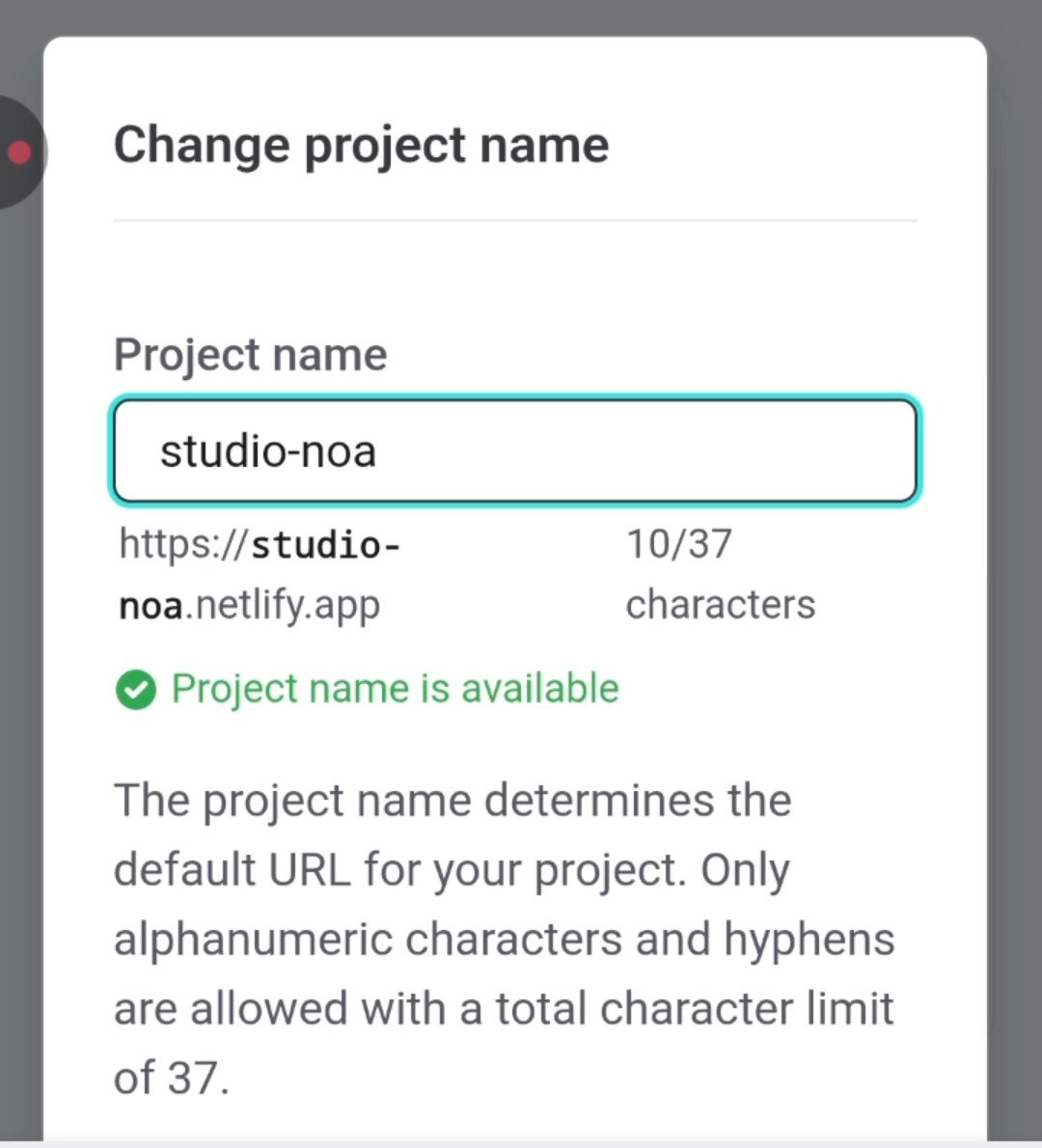
אם השם תפוס
- תופיע הודעה אדומה שהשם כבר בשימוש
- מוסיפות מקף ומילה, או מספר
- ובלבד שזה עדיין נראה מקצועי
- רק אותיות באנגלית, מספרים ומקפים
💡 הכתובת הזאת היא מה שהלקוחות שלך יראו. שווה להשקיע בה דקה.
שלב 10 · בודקות לפני שמפיצות
- פותחות את הקישור בטלפון של מישהי אחרת
- לוחצות על כפתור הוואטסאפ
- בודקות שההודעה מגיעה אלייך
- ושכל התמונות נטענות
💡 הבדיקה במכשיר אחר חשובה. במכשיר שלך הדפדפן שומר קבצים ישנים, וזה מסתיר תקלות.
כשמשהו לא עבד
הדף עלה אבל ריק
אין קובץ בשם אינדקס, או שהוא נשאר בתוך תיקייה פנימית.
הדף עלה בלי תמונות
העלית תיקייה ממוספרת במקום את הראשית, או שהתמונות לא ירדו יחד.
מקטע שביקשת חסר
מתקנות בכלי העיצוב, ואז עוברות שוב על שלבי ההורדה וההעלאה. מהפעם השנייה זה מהיר.
כמה זה עולה
- כל מה שראית כאן, בגרסאות החינמיות
- האחסון מוגבל בכמות כניסות חודשית
- לדף נחיתה של עסק קטן זה יותר ממספיק
- דומיין משלך עולה בערך עשרה דולר בשנה
ויש דרכים קלות יותר
כלים כמו Base44 או Lovable, וגם המנוי בתשלום של הצ'אט, בונים דף נחיתה כמעט בלחיצת כפתור. זה קיים, זה עובד, וזה עולה כסף.
לסיכום, מה עשינו
- כתבנו טקסטים מפורטים בחמישה בלוקים
- עיצבנו סביבם וחיברנו כפתור וואטסאפ
- הכנו תיקייה עם קובץ אינדקס אחד
- העלינו לאוויר וקיבלנו קישור בשם שלנו
ומה עכשיו?
- עשי את זה פעם אחת על משהו קטן
- שירות אחד, קריאה אחת לפעולה
- ומשם זה כבר רץ
נתקעת? שלחי לי הודעה פרטית, אשמח לעזור.